

Monday, December 16, 2019

Tuesday, December 10, 2019
Cara melihat komputer anda sudah di instal untuk menyimpan pdf
Untuk dapat menyimpan dokumen Ms.Excel menjadi dokumen pdf ada beberapa syarat, salah satunya komputer anda harus sudah diinstal aplikasi simpan ke pdf, salah satu aplikasi tersebut SaveAsPDFandXPS, cara melihat apakah komputer anda sudah diinstal aplikasi tersebut, ikuti langkah-langkah berikut ini:
Cara melihat apakah komputer anda sudah di instal untuk merubah dokumen Ms.Excel ke pdf atau belum:
- Buka terlebih dahulu dokumen anda, dalam hal ini dokumen Ms.Excel
- Klik icon Office Button
- Letakkan kursor anda di tulisan Save As
Jika disebelah kanan tulisan Save As ada tulisan PDF or XPS berarti komputer anda sudah diinstal aplikasi untuk menyimpan dari Ms.Excel menjadi dokumen/file pdf. jika tidak ada berati belum diinstal. Silahkan diinstal aplikasi SaveAsPDFandXPS, silahkan download aplikasinya dibawah ini:
1. Silahkan diunduh/download Klik disini.
2. Setelah itu bisa anda lihat hasil download komputer anda,
- Klik kanan di start windows
- Klik file explore.
- Klik Downloads
- Double klik hasil download anda tadi
3. Instal hasil download anda tadi, caranya:
- Double klik
- Cara menampilkan icon/menu Ms.Excel.
- Cara menambah kolom / kotak di Microsoft excel.
- Cara mengurangi / menghapus kolom / kotak tabel di Microsoft Excel.
- Mengenal fungsi kegunaan menu di Microsoft Excel.
- Cara membuka Program Microsoft Excel.
- Cara mengatur lebar baris kolom ke bawah di Microsoft Excel.
- Cara menggabung kolom kotak di Microsoft Excel.
- Cara mengedit memperbaiki tulisan di Microsoft Excel.
- Cara memberi garis kotak tabel di Microsoft Excel.
- Cara menengahkan judul tulisan di Microsoft Excel.
- Cara mengatur lebar memperlebar kolom ke kanan di Microsoft Excel.
- Cara menjumlah dari atas ke bawah secara otomatis di Microsoft Excel.
- Cara membuat rumus menjumlah secara otomatis di Microsoft Excel.
- Cara meng copy rumus penjumlahan-di Microsoft Excel.


Wednesday, October 30, 2019
Cara menyimpan dokumen Ms.Excel menjadi dokumen pdf untuk pemula bergambar
Sebelum anda menyimpan dokumen Ms.Excel menjadi file pdf, terlebih dahulu anda astikan bahwa komputer anda sudah di instal aplikasi SaveAsPDFandXPS, untuk melihat apakah komputer anda sudah di instal SaveAsPDFandXPS atau belum, maka cara melihatnya klik disini. jika ternyata belum di instalinstal aplikasi SaveAsPDFandXPS ikuti cara menginstalnya klik disini. tapi jika anda saat ini memakai Microsoft Office 2013 hiraukan saja penjelasan diatas...
Nah... kembali ke layar Ms.Excel, Setelah selesai menyelesaikan mengerjakan olah data di Ms.Excel terkadang anda perlu menyimpan dokumen Excel tersebut menjadi dokumen pdf dengan alasan perintah atasan, atau kawan meminta kiriman dokumen dalam bentuk pdf, dan banyak lagi alasan mengapa harus membuat dokumen dalam bentuk pdf. ada beberapa cara menjadikan dokumen Ms.Excel dijadikan dokumen pdf, disini saya bagikan kepada anda cukup satu cara saja barangkali sudah cukup.
Begini caranya:
Buka terlebih dahulu dokumen (file) Ms.Excel anda, selanjutnya.....
Perhatian:
Buka terlebih dahulu dokumen (file) Ms.Excel anda, selanjutnya.....
- Klik Office button (berbentuk bulat berwarna, di atas kiri layar)
- Klik “Save As”
- Di sebelah kanan kotak “file name” silahkan beri nama file anda, nama terserah bebas.
- Di sebelah kanan kotak “Save as type” klik panah bawah.
- Klik PDF dan 6. Klik Save
Perhatian:
Untuk dapat melihat dokumen pdf komputer anda harus sudah diinstal aplikasi yang dapat membuka dokumen pdf. di internet banyak tersedia aplikasi tersebut salah satunya PDFPro, kalau komputer anda belum diinstal aplikasi tersebut silahkan diinstal dulu.
Demikian semoga berhasil.
ada pertanyaan... silahkan berkabar di kolom komentar
Yang perlu diketahui:
ada pertanyaan... silahkan berkabar di kolom komentar
Yang perlu diketahui:
- Cara menampilkan icon/menu Ms.Excel.
- Cara menambah kolom / kotak di Microsoft excel.
- Cara mengurangi / menghapus kolom / kotak tabel di Microsoft Excel.
- Mengenal fungsi kegunaan menu di Microsoft Excel.
- Cara membuka Program Microsoft Excel.
- Cara mengatur lebar baris kolom ke bawah di Microsoft Excel.
- Cara menggabung kolom kotak di Microsoft Excel.
- Cara mengedit memperbaiki tulisan di Microsoft Excel.
- Cara memberi garis kotak tabel di Microsoft Excel.
- Cara menengahkan judul tulisan di Microsoft Excel.
- Cara mengatur lebar memperlebar kolom ke kanan di Microsoft Excel.
- Cara menjumlah dari atas ke bawah secara otomatis di Microsoft Excel.
- Cara membuat rumus menjumlah secara otomatis di Microsoft Excel.
- Cara meng copy rumus penjumlahan-di Microsoft Excel.
Tuesday, October 29, 2019
- Cara menampilkan icon/menu Ms.Excel.
- Cara menambah kolom / kotak di Microsoft excel.
- Cara mengurangi / menghapus kolom / kotak tabel di Microsoft Excel.
- Mengenal fungsi kegunaan menu di Microsoft Excel.
- Cara membuka Program Microsoft Excel.
- Cara mengatur lebar baris kolom ke bawah di Microsoft Excel.
- Cara menggabung kolom kotak di Microsoft Excel.
- Cara mengedit memperbaiki tulisan di Microsoft Excel.
- Cara memberi garis kotak tabel di Microsoft Excel.
- Cara menengahkan judul tulisan di Microsoft Excel.
- Cara mengatur lebar memperlebar kolom ke kanan di Microsoft Excel.
- Cara menjumlah dari atas ke bawah secara otomatis di Microsoft Excel.
- Cara membuat rumus menjumlah secara otomatis di Microsoft Excel.
- Cara meng copy rumus penjumlahan-di Microsoft Excel.
Sekian semoga bermanfaat.
jika kurang jelas silahkan tanya dikolom komentar.
jika kurang jelas silahkan tanya dikolom komentar.
Cara menyimpan dokumen Ms.Excel menjadi dokumen pdf untuk pemula Tanpa gambar
Sebelum anda menyimpan dokumen Ms.Excel menjadi dokumen/file pdf, terlebih dahulu anda pastikan bahwa komputer anda sudah di instal aplikasi SaveAsPDFandXPS, untuk melihat apakah komputer anda sudah di instal SaveAsPDFandXPS atau belum, maka cara melihatnya klik disini.
jika ternyata belum di instalinstal aplikasi SaveAsPDFandXPS ikuti cara menginstalnya klik disini. tapi jika anda saat ini memakai Microsoft Office 2013 hiraukan saja penjelasan diatas.
Nah... kembali ke layar Ms.Excel, Setelah selesai mengerjakan olah data di Ms.Excel terkadang anda perlu menyimpan dokumen Excel tersebut menjadi dokumen pdf dengan alasan perintah atasan, atau kawan meminta kiriman dokumen dalam bentuk pdf, dan banyak lagi alasan mengapa harus membuat dokumen dalam bentuk pdf. ada beberapa cara menjadikan dokumen Ms.Excel dijadikan dokumen pdf, disini saya bagikan kepada anda cukup satu cara saja barangkali sudah cukup.
Begini caranya:
Buka terlebih dahulu dokumen (file) Ms.Excel anda, selanjutnya:
- Klik Office button (berbentuk bulat berwarna, di atas kiri layar)
- Klik “Save As”
- Di sebelah kanan kotak “file name” silahkan beri nama file anda, nama terserah bebas.
- Di sebelah kanan kotak “Save as type” klik panah bawah.
- Klik PDF dan
- Klik Save. Lebih jelasnya silahkan lihat tutorial bergambar, klik disini
Perhatian:
Untuk dapat melihat dokumen pdf, komputer anda harus sudah diinstal aplikasi yang dapat membuka dokumen pdf. di internet banyak tersedia aplikasi tersebut salah satunya PDFPro, kalau komputer anda belum diinstal aplikasi tersebut silahkan diinstal dulu
Demikian semoga berhasil.
ada pertanyaan... silahkan berkabar di kolom koment
- Cara menampilkan icon/menu Ms.Excel.
- Cara menambah kolom / kotak di Microsoft excel.
- Cara mengurangi / menghapus kolom / kotak tabel di Microsoft Excel.
- Mengenal fungsi kegunaan menu di Microsoft Excel.
- Cara membuka Program Microsoft Excel.
- Cara mengatur lebar baris kolom ke bawah di Microsoft Excel.
- Cara menggabung kolom kotak di Microsoft Excel.
- Cara mengedit memperbaiki tulisan di Microsoft Excel.
- Cara memberi garis kotak tabel di Microsoft Excel.
- Cara menengahkan judul tulisan di Microsoft Excel.
- Cara mengatur lebar memperlebar kolom ke kanan di Microsoft Excel.
- Cara menjumlah dari atas ke bawah secara otomatis di Microsoft Excel.
- Cara membuat rumus menjumlah secara otomatis di Microsoft Excel.
- Cara meng copy rumus penjumlahan-di Microsoft Excel.
Thursday, October 17, 2019
ASAL USUL GROUP KUDA KEPANG SAIYO SAKATO LUNANG

Photo: Tampil di Rumah Bpk. Surahyo Pasar Pagi Lunang Satu
Sabtu 09 Januari 2015
Group kesenian kuda kepang yang diberinama SAIYO SAKATO ini pecahan dari group kuda kepang ...................... yang berpisah pada pertengahan tahun ......... diketuai oleh Bapak Sarmin waktu itu menjabat sebagai Wali Nagari Lunang Selatan bersekretariat di rumah Bpk.Sutanto (Mas Sutan Blok A). Anggota penabuh gamelan dan penari kebanyakan berasal dari Nagari Lunang Tiga. tidak dipungkiri anggota penari banyak pemula. nah untuk melatih anggotanya, group ini mengadakan latihan (spel:jawa) rutin satu minggu satu kali bertempat di sekretariat. Dengan kegigihan dan keuletan, walhasil para anggota sudah mahir menabuh maupun berjoget memainkan kuda yang terbuat dari anyaman bambu (ebeg.jawa). Beberapa bulan kemudian mengingat dan menimbang keadaan situasi, alat gamelan dan latihan nabuh dan latihan lainnya diboyong ke rumah Bpk.Surahyo Kampung Pasar Pagi Nagari Lunang Satu.
Untuk memperkenalkan kesenian yang baru berdiri ini, oleh pempimpin group dipandang perlu mempromosi diri. berdasarkan hasil musyawarah, sepakat mengadakan acara tampil bergilir dirumah beberapa anggota. setelah itu hari demi hari group ini mendapat tawaran tampil diberbagai acara hajatan masyarakat, baik acara khitanan, acara pernikahan maupun acara syukuran lainnya dan diacara pemerintahanpun beberapa kali diminta tampil. Group kuda kepang SAIYO SAKATO ini tidak hanya dikenal dan tampil dilingkungan masyarakat nagari setempat, beberapa kali pernah tampil diluar daerah kenagarian misal di Ibukota Kabupaten juga beberapa kali tampil.
Monday, April 25, 2016
Rahasia: cara menyembuhkan orang kesurupan/mabuk dalam pertunjukan kuda kepang...

Seorang kawan sedang nyembuhin kawan lainnya yang mabog kuda kepang.
Kenapa saya masih ngerumpi kuda kepang?.... karena masyarakat Lunang Silaut dan sekitar saat ini masih gandrung-gandrungnya pada hiburan ini: tak berbatas strata, suku, golongan, agama dan tanpa sensor KPI pun aman bagi semua umur, kuda kepang gicu loh maksud saya.
Doeloe taon 1980an ke sono, orang mabog kuda kepang hanya bisa disembuhin oleh dukun kuda kepang saja, toh kalopun sodara pengin bisa nyembuhin orang mabog kuda kepang sodara harus belajar dulu ke dukun tersebut, awalnya anda harus puasa dahulu dan ritual yang puanjang, pun tidak semua orang berhasil.
Nah...... berdasarkan hasil riset yang saya lakukan, sekarang mabog kuda kepang dapat disembuhkan oleh siapapun termasuk anda (sepertinya begitu), barangkali di dunia persetanan sudah melakukan reformasi birokrasi, Kalo bisa dipermudah kenapa dipersulit, begitu katanya barangkali. he..he..
Yuk.... gak perlu diperpanjang bla..bla..nya, simak baik-baik.
Syarat nyembuhin.
Pertama:
Sodara harus terdaftar sebagai anggota kuda kepang yang sedang tampil.
Kedua:
jika sodara tidak terdaftar digroup yang sedang tampil, paling tidak sodara terdaftar digroup kuda kepang laen gak papa, gak usah khawatir, gak perlu nunjukin kartu anggota koq, he..he..
Ketiga:
Jika sodara tidak punya syarat-syarat diatas. se mentoq-mentoqnya anda harus merupakan teman dekat orang yang sedang mabog yang nantinya akan anda sembuhin.
Nah.... setelah syarat diatas sodara penuhi. berikut yang perlu sodara ketahui adalah tingkah polah si mabog. Si mabog jika akan sembuh (bali; begitu diistilahkan), dia akan minta sesuatu, penuhi aja asal gak ngrepoti, beri ia ruang dan waktu. setelah itu dia akan melakukan ritual singkat sebagai gambaran akan melepaskan diri dari badan yang dirasukinya, gerakan terakhir kadang kala si mabog anggota badannya akan bergetar kejang dan kaku.
ya...ya...ya.... saat itulah anda mulai beraksi bak dukun kuda kepang propesional.
Cara nyembuhin:
Pertama:
Disaat si dia bergetar kejang dan kaku, maka disaat itu pula bacalah mantra.
Kedua:
Setelah baca mantra, beri dia daya kejut awal salahsatunya dengan cara hembus ditelinganya, boleh pelan-pelan tapi harus secara tiba-tiba, tujuannya agar si dia terkejut secara otomatis akan membuka jalan dari alam bawah sadar menuju ke alam sadarnya. tanda berhasil badan si dia mulai sedikit rileks. jika belum ada tanda-tanda rileks, ulangi cara kedua ini, atau langsung saja hembus telinga kiri dan kananya.
Ketiga:
Berikutnya berilah hentakan secara tiba-tiba dan kuat pada perut, jika belum rileks ulangi cara ini, jika sudah rileks maka lanjut ke langkah Keempat, tapi jika belum rileks perlu ulangi cara Kedua dan Ketiga.
Keempat:
Guna merileks-kan sisa-sisa kaku yang barangkali masih tersisa, tepuk beberapa kali pada anggota badannya misal: kaki, tangan, atau punggungnya.
Kelima:
Jika si dia sadar dan rileks 100%, selamat untuk anda. anda berhak mendapat sertifikat "dukun kuda kepang". he..he..
eh..jangan lupa beri ia air putih untuk diminum guna me refresh fisiknya.
Catatan:
- Jika tidak sembuh, serahkan pada ahlinya.
- Setiap group kuda kepang memiliki tatacara sendiri untuk nyembuhin si mabog.
ini hanya hiburan
.
Thursday, March 17, 2016
Cara meng copy rumus penjumlahan di Ms.Excel
Kemarin sudah saya poting artikel tentang cara menjumlah secara otomatis model tabel harga satuan klik disini. sekarang saya bagikan kepada anda ilmu cara meng copy rumus.
ada kalanya laporan keuangan yang anda buat begitu banyak point pengeluarannya bahkan sampai puluhan hingga ratusan nomor, tidak cukup hanya mengetahui cara membuat rumus penjumlahan, tapi juga perlu mengetahui cara meng copy rumus. gunanya agar tidak repot mengisi rumus pada masing-masing kolom JUMLAH Rp.
Langsung saja:
Teori cara meng copy rumus:
- Klik kolom yang akan di copy rumusnya.
- Posisikan penunjuk mouse di ujung bawah kanan kolom yang akan di copy rumusnya. sehingga penunjuk mouse berubah bentuk seperti tanda tambah warna hitam.
- Klik seret ke kolom/kotak tujuan (biasanya terdiri dari beberapa baris ke bawah).
- Lepas klik, dan klik disembarang tempat kosong.
- Selesai.
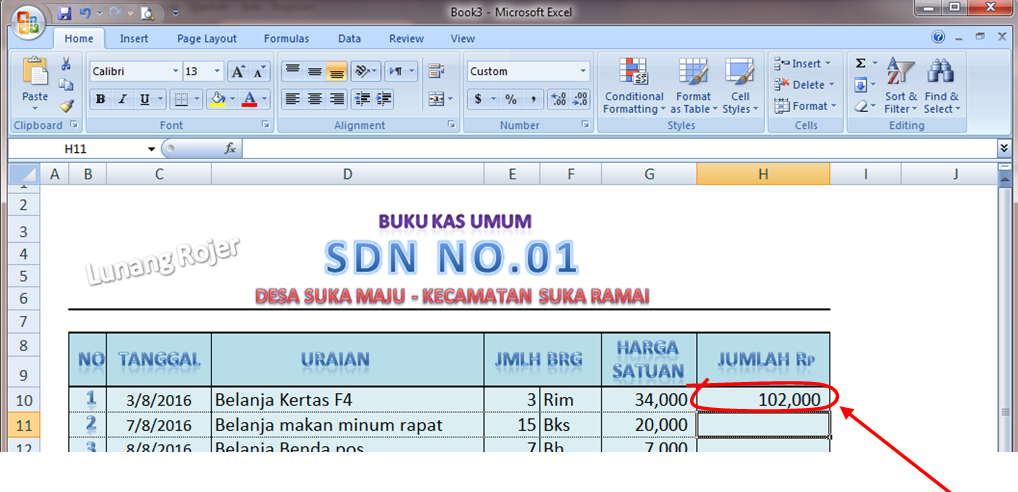
Perhatikan gambar dibawah.

Gambar 1
Tabel panduan untuk praktek meng copy rumus penjumlahan
Praktek meng copy rumus:
Berdasarkan gambar diatas, kolom cell H10 (dilingkari merah) sudah diberi rumus penjumlahan. langkah berikutnya meng copy rumus cell H10 ke kolom bawahnya (dari kolom JUMLAH Rp nomor 2 sampai nomor 8).
Caranya:
1. Klik kolom cell H10 yang ditandai lingkaran warna merah seperti gambar diatas (kolom yang sudah diberi rumus penjumlahan).
2. Posisikan penunjuk mouse di bawah kanan kolom yang rumusnya akan di copy, sehingga penunjuk mouse seperti tanda tambah warna hitam. seperti gambar dibawah.

3. Klik seret kebawah sampai baris nomor 8. seperti gambar dibawah.

4. Lepaskan klik dan klik disembarang tempat yang kosong, hasilnya seperti gambar dibawah.

5. Selesai. selamat mencoba
Untuk menjumlah secara otomatis di kolom TOTAL, klik disini
Demikian penjelasan cara meng copy rumus penjumlahan, semoga bermanfaat.
Ada pertanyaan silahkan tulis di kolom komentar.
Yang perlu diketahui:
Yang perlu diketahui:
- Cara menampilkan icon/menu Ms.Excel.
- Cara menambah kolom / kotak di Microsoft excel.
- Cara mengurangi / menghapus kolom / kotak tabel di Microsoft Excel.
- Mengenal fungsi kegunaan menu di Microsoft Excel.
- Cara membuka Program Microsoft Excel.
- Cara mengatur lebar baris kolom ke bawah di Microsoft Excel.
- Cara menggabung kolom kotak di Microsoft Excel.
- Cara mengedit memperbaiki tulisan di Microsoft Excel.
- Cara memberi garis kotak tabel di Microsoft Excel.
- Cara menengahkan judul tulisan di Microsoft Excel.
- Cara mengatur lebar memperlebar kolom ke kanan di Microsoft Excel.
- Cara menjumlah dari atas ke bawah secara otomatis di Microsoft Excel.
- Cara membuat rumus menjumlah secara otomatis di Microsoft Excel.
- Cara meng copy rumus penjumlahan-di Microsoft Excel.
Membuat rumus menjumlah secara otomatis model tabel harga satuan di Ms.Excel
Kali ini masih berbicara soal penjumlahan secara otomatis di Ms.Excel. penjumlahan yang saya posting beberapa hari yang lalu klik disini, merupakan penjumlahan yang sangat sederhana hanya menjumlah deret dari atas kebawah. nah..sekarang yang akan saya bagikan kepada anda merupakan rumus penjumlahan sedikit lebih rumit. oleh karenanya ikuti acara ini secara saksama.
Perhatikan gambar dibawa ini

Gambar 1
Tabel Menjumlah Harga Satuan
dari gambar diatas, ada beberapa kolom yang perlu diisi dengan rumus, seperti halnya kolom "JUMLAH Rp" terdiri dari 8 baris (diberi tunjuk hijau) dan kolom "TOTAL" hanya satu kolom (dilingkari merah). lihat lagi gambar diatas.
Perhatikan rumus penjumlahan dibawah ini:
JUMLAH Rp adalah: Jumlah Barang dikali dengan Harga Satuan.
Perhatikan rumus penjumlahan dibawah ini:
JUMLAH Rp adalah: Jumlah Barang dikali dengan Harga Satuan.
TOTAL adalah: JUMLAH Rp baris pertama ditambah sampai baris paling bawah.
supaya pas dan paham, coba ulangi lagi cara membaca rumus diatas.
supaya pas dan paham, coba ulangi lagi cara membaca rumus diatas.
kalau sudah paham, kita lanjut.
Mulai praktek mengisi:
Pertama:
Mulai mengisi kolom Jumlah Rp Nomor urut 1.
Caranya:
Mulai praktek mengisi:
Pertama:
Mulai mengisi kolom Jumlah Rp Nomor urut 1.
Caranya:
- Klik kolom JUMLAH Rp Nomor urut 1 (cell H10).
- Klik Icon Penjumlahan (berada diatas kana menu bar)
- Klik kolom Jumlah Barang Nomor urut 1 (cell E10)
- Dari keyboard tulis tanda bintang (*) caranya: tekan secara bersamaan tombol Shift dan tombol angak 8.
- Klik kolom Harga Satuan Nomor urut 1 (cell G10)
- Maka tulisan dikolom JUMLAH Rp Nomor urut 1 seperti ini: =SUM(E10*G10). lalu tekan enter Selesai.
Perhatikan panduan gambar dibawah ini


6. tekan enter.
maka seperti dibawah ini penampakannya
 Selesai
Dengan demikian jika angka kolom Jumlah Barang atau kolom Harga Satuan anda ganti,
angka kolom JUMLAH Rp secara otomatis hasilnya akan berubah juga, menyesuaikan.
maka seperti dibawah ini penampakannya
Dengan demikian jika angka kolom Jumlah Barang atau kolom Harga Satuan anda ganti,
angka kolom JUMLAH Rp secara otomatis hasilnya akan berubah juga, menyesuaikan.
Kedua:
Mengisi kolom JUMLAH Rp Nomor urut 2
Caranya:
- Klik kolom JUMLAH Rp Nomor urut 2 (cell H11)
- Klik icon penjumlahan.
- Klik kolom Jumlah Barang Nomor unut 2 (cell E11)
- Dari keyboard tulis tanda bintang (*) caranya: tekan secara bersamaan tombol Shift dan tombol angak 8.
- Klik kolom Harga Satuan Nomor urut 2 (cell G11)
- Maka tulisan dikolom JUMLAH Rp Nomor urut 1 seperti ini: =SUM(E11*G11). lalu tekan enter Selesai.
Demikian juga untuk mengisi:
Kolom JUMLAH RP Nomor urut 3
Kolom JUMLAH RP Nomor urut 4
Kolom JUMLAH RP Nomor urut 5
Kolom JUMLAH RP Nomor urut 6
Kolom JUMLAH RP Nomor urut 7
Kolom JUMLAH RP Nomor urut 8
Cara meng copy rumus klik disini.
Untuk menghitung jumlah TOTAL (menjumlah dari atas ke bawah) klik disini
Demikian penjelasan cara menjumlah model tabel harga satuan.
Semoga bermanfaat
Ada pertanyaan tulis di kolom komentar
Friday, March 11, 2016
Thursday, March 10, 2016
Menjumlah secara otomatis dari atas ke bawah di Ms. Excel
Pembuatan laporan keuangan tidak terlepas dari angka-angka, itu pasti. disini akan saya jelaskan cara menjumlah angka dari deret atas ke bawah. simak baik-baik.
Teori membuat rumus penjumlahan secara otomatis:
Praktek membuat rumus penjumlahan secara otomatis

Gambar 1
Cara Pertama:
Perhatikan panduan dibawah ini:
 Keterangan gambar:
Cara Kedua:
Jika menggunakan cara diatas mengalami kesulitan, ada cara lain perhatikan panduan dibawah ini:

Keterangan gambar:
1. Klik kolom Jumlah (yang dilingkari merah).
Teori membuat rumus penjumlahan secara otomatis:
- Klik kolom hasil penjumlahan
- Klik icon penjumlahan.
- Blok semua kolom yang ingin dijumlah secara otomatis.
- Tekan enter.
- selesai
Praktek membuat rumus penjumlahan secara otomatis
tabel bahan praktek

Gambar 1
BKU secara umum
Keterangan gambar 1:
Untuk mengisi kolom hasi penjumlahan ada banyak cara, saya kasih dua cara saja semoga cukup:
- Yang dilingkari hijau adalah cell yang akan dijumlah.
- Yang dilingkari merah adalah tempat hasil penjumlahan.
Untuk mengisi kolom hasi penjumlahan ada banyak cara, saya kasih dua cara saja semoga cukup:
Cara Pertama:
Perhatikan panduan dibawah ini:

- Klik kolom hasil penjumlahan (yang dilingkari merah).
- Klik icon penjumlahan.
- Blok semua cell yang akan dijumlah (diatas saya tandai garis merah putus-putus). (cara memblok: klik tahan di cell E10 seret sampai cell E17, lepas klik)
- Tekan enter.
- selesai
Cara Kedua:
Jika menggunakan cara diatas mengalami kesulitan, ada cara lain perhatikan panduan dibawah ini:

Keterangan gambar:
1. Klik kolom Jumlah (yang dilingkari merah).
2. Tulis melalui keyboard =SUM(E10:E17)
3. Tekan Enter. selesai
Cara membaca rumus yang saya tulis berwarna merah tersebut:
kolom hasil penjumlahan adalah (penjumlahan dari kolom E10 ditambah sampai kolom E17)
Demikian cara menjumlah deret dari atas ke bawah secara otomatis di Ms.Excel
Semoga bermanfaat.
Ada pertanyaan tulis dikolom komentar
3. Tekan Enter. selesai
Cara membaca rumus yang saya tulis berwarna merah tersebut:
kolom hasil penjumlahan adalah (penjumlahan dari kolom E10 ditambah sampai kolom E17)
Demikian cara menjumlah deret dari atas ke bawah secara otomatis di Ms.Excel
Semoga bermanfaat.
Ada pertanyaan tulis dikolom komentar
Sunday, March 6, 2016
Belajar Microsoft Excel untuk pemula

**** Cara membuka Microsoft Excel ikuti gambar diatas ****
(Windows 7)
(Windows 7)
Daftar isi Pelajaran Microsoft Excel:
- Cara mudah membuka program Ms.Excel, untuk pemula. klik disini.
- Cara menampilkan icon Ms.Excel dilayar utama windows. klik disini.
- Mengenal menu Ms.Excel untuk pemula. klik disini.
- Cara mengedit tulisan di microsoft, untuk pemula. klik disini.
- Cara menengahkan judul atau tulisan di Ms.Excel. klik disini.
- Cara mengatur lebar kolom di Ms.Excel. klik disini.
- Cara mengatur lebar baris di Ms.Excel. klik disini.
- Cara memberi garis tabel di Ms.Excel, untuk pemula. klik disini.
- Cara menggabung kolom tabel di Ms.Excel. klik disini.
- Cara menambah kolom tabel di Ms.Excel. klik disini.
- Cara mengurangi / menghapus kolom di Ms.Excel. klik disini.
- Menjumlah secara otomatis dari deret atas kebawah di Ms.Excel. klik disini.
- Menjumlah secara otomatis model tabel satuan harga di Ms.Excel klik disini.
- Cara meng copy rumus penjumlahan. klik disini.
Rumus-rumus lainnya sedang dalam proses.
Demikian, semoga bermanfaat.
Ada pertanyaan, tulis dikolom komentar.
Ada pertanyaan, tulis dikolom komentar.
Cara mengatur lebar kolom di microsoft excel
Bekerja menggunakan program microsoft excel tidak terlepas dari
apa yang dinamakan tabel. sebuah tabel harus
diatur sedemikian rupa agar nyaman bagi yang membacanya tentu disesuaikan kebutuhan masing-masing. sebuah
tabel berisikan beberapa kolom dan baris. dalam istiliah microsoft excel kolom disebut
dengan Column dan baris disebut dengan row. perbedaan kolom dengan row klik disini. disini yang akan kita bahas hanya bab kolom.
dibawah ini yang lingkari merah merupakan icon menu kolom

Gambar 1
TEORI CARA MENGATUR LEBAR KOLOM
- letakkan penunjuk mouse digaris pembatas icon kolom bersangkutan.
- berikutnya, klik seret ke kiri atau ke kanan sesuai kebutuhan.
- selesai.
PRAKTEK MENGATUR LEBAR KOLOM


Gambar 2
Gambar tabel untuk praktek mengatur lebar kolom
Gambar tabel untuk praktek mengatur lebar kolom
I. MEMPER-KECIL KOLOM
Berdasarkan gambar 2 diatas, bahwa kolom "NOMOR"
perlu diper-kecil, caranya:
1. letakkan penunjuk mouse digaris batas antar icon kolom dimaksud, tepatnya digaris antara abjad B-C, sehingga mouse berubah bentuk
seperti gambar dibawah ini:


Gambar 3
2. selanjutnya... seperti petunjuk yang ada digambar 3 diatas silahkan mouse diklik tahan (jangan dilepas)
seret ke kiri cari posisi lebar sesuai
dengan keinginan, selanjutnya lepaskan klik anda. hasilnya seperti dibawah ini:


Gambar 4
Selesai
II. MEMPER-LEBAR KOLOM.
Lihat gambar 4 diatas, bahwa kolom "TANGGAL" perlu
diper-lebar, caranya:
1. letakkan penunjuk mouse digaris antar icon kolom dimaksud,
tepatnya digaris antara abjad C-D, sehingga mouse berubah bentuk seperti tanda
tambah berwarna hitam seperti gambar dibawah ini:

2. selanjutnya... seperti petunjuk gambar 5 diatas silahkan mouse diklik tahan (jangan dilepas)
seret ke kanan cari posisi lebar sesuai
dengan keinginan, selanjutnya lepaskan klik anda. ini hasilnya:

Selesai
Saya rasa cukup dua contoh saja, selanjutnya silahkan dicoba sendiri untuk mengatur lebar kolom "URAIAN dan lebar kolom JUMLAH RP".
Keterangan tambahan:
Keterangan tambahan:
Garis pada tabel diatas hanya merupakan garis semu, artinya ketika
tabel anda diprint, garis tidak akan muncul.
Cara memberi garis tabel Klik disini.
Demikian penjelasan cara mengatur lebar kolom di Ms.Excel.
Semoga bermanfaat.
Perlu diketahui:
Perlu diketahui:
- Cara menampilkan icon/menu Ms.Excel.
- Cara menambah kolom / kotak di Microsoft excel.
- Cara mengurangi / menghapus kolom / kotak tabel di Microsoft Excel.
- Mengenal fungsi kegunaan menu di Microsoft Excel.
- Cara membuka Program Microsoft Excel.
- Cara mengatur lebar baris kolom ke bawah di Microsoft Excel.
- Cara menggabung kolom kotak di Microsoft Excel.
- Cara mengedit memperbaiki tulisan di Microsoft Excel.
- Cara memberi garis kotak tabel di Microsoft Excel.
- Cara menengahkan judul tulisan di Microsoft Excel.
- Cara mengatur lebar memperlebar kolom ke kanan di Microsoft Excel.
- Cara menjumlah dari atas ke bawah secara otomatis di Microsoft Excel.
- Cara membuat rumus menjumlah secara otomatis di Microsoft Excel.
- Cara meng copy rumus penjumlahan-di Microsoft Excel.
Subscribe to:
Posts (Atom)